1.
次の環境にインストールする方法を説明します.
OS :Microsoft Windows XP
開発環境:Microsoft Development Environment 2003,Microsoft Visual C++.NET
2.
OpenCVとは
OpenCV(Intel Open Source Computer Vision Library)とは,Intelがオープンソースで
公開しているコンピュータビジョン関連のライブラリです.
 2006年10月の時点での最新版です.
OpenCV_1.0rc1.exe (Windows)
opencv-0.9.9.tar.gz (Linux)
3.
ダウンロード&インストール
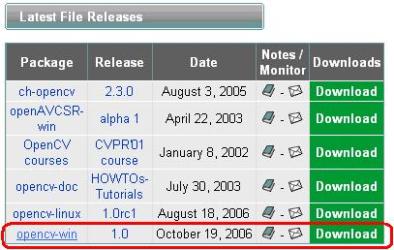
 Latest File Releasesから
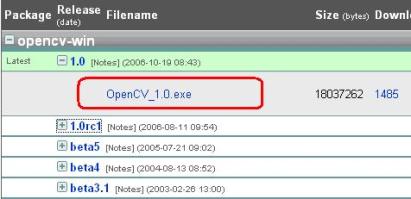
opencv-win(約16MB)をダウンロードします.
4.
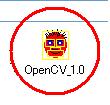
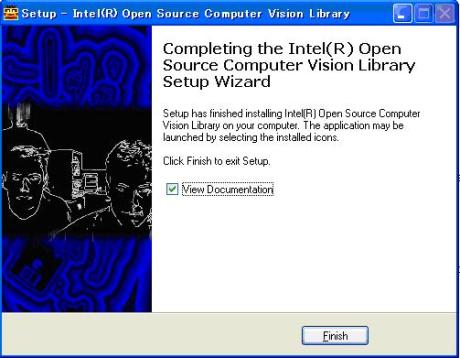
ダウンロードしたファイルを実行します.
5.
DLLの設定
(注)beta5はインストーラが自動的にユーザ環境変数を書き換えるようです.
この設定を行う必要はありません.
(1)方法1
次に示すフォルダ内の*.dllを,
C:\windows\system32にコピーします.
C:\Program Files\OpenCV\bin
(2)方法2(お勧め)
次に示すフォルダを,環境変数PATHに追加します.
C:\Program Files\OpenCV\bin
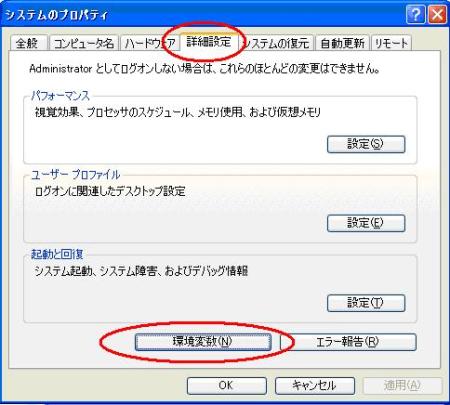
「マイコンピュータ」アイコンを右クリック→「プロパティ」→
「詳細設定」タブ→「環境変数」
(3)方法3(お勧め)
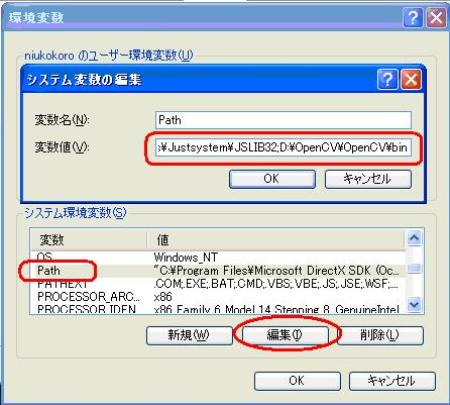
「システム環境変数」から「Path」を選択→「編集」「変数値」の最後に
「;D:\Open\OpenCV\bin」を追加(先頭のセミコロンを忘れないこと)します.
6.
サンプルプログラム
ここまでの設定でOpenCV付属のサンプルプログラムが動作するはずです.
確認しましょう.
D:\OpenCV\OpenCV\samples\c\
7.
プログラミングを始める前の設定
実際にOpenCVでプログラミングするには設定の変更が必要です.
8.
Visual Studioの設定
一度設定すれば以降変更する必要はありません.
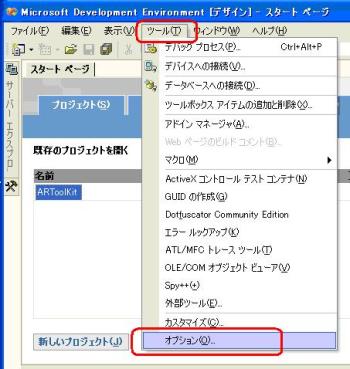
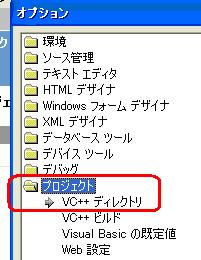
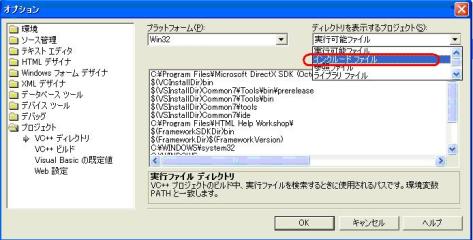
(1)「ツール(T)」→「オプション(O)」→「プロジェクト」→「VC++ディレクトリ」を選択します.
(2)「ディレクトリを表示するプロジェクト(S)」で「インクルードファイル」を選択し,
以下を追加します.
★C:\Program files\OpenCV\cv\include
★C:\Program Files\OpenCV\cvaux\include
★C:\Program Files\OpenCV\cxcore\include
★C:\Program Files\OpenCV\otherlibs\highgui
「ディレクトリを表示するプロジェクト(S)」で「ライブラリファイル」を選択し,
以下を追加します.
★D:\OpenCV\OpenCV\lib
9.
プロジェクトの設定
プロジェクトを作成する度に設定します.
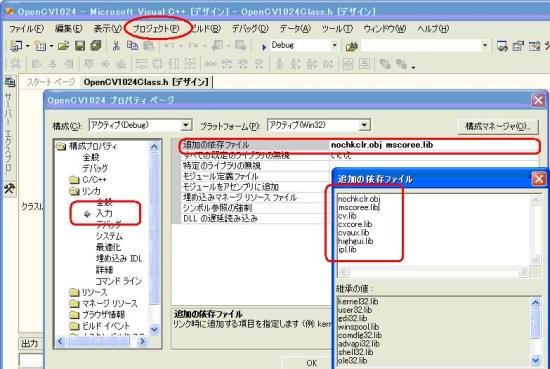
新しいプロジェクトを作成し「***」し,「プロジェクト(P)」→「***のプロパティ(P)」
→「構成プロパティ」→「リンカ」→「入力」を選択し,
追加の依存ファイル」に以下を追加します.
★"cv.lib"
★"cxcore.lib"
★"cvaux.lib"
★"cvaux.lib"
★"highgui.lib"
★"ipl.lib"
10.
インストール時の注意点
beta5のソースには間違いがあるらしく, そのままだとコンパイルできません.
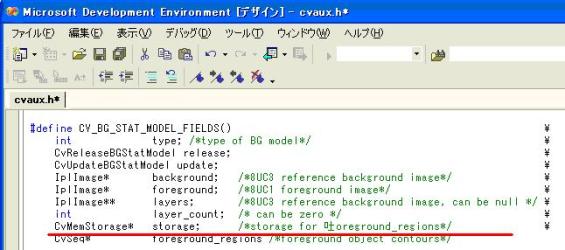
そのため, cvaux.hの1137行目の
CvMemStorage* storage; /*storage for 吐oreground_regions・/\
を
CvMemStorage* storage; /*storage for 吐oreground_regions*/\
と訂正することでコンパイルできるようになります.
11.
IPL
OpenCVはIPL(Intel Image Procesing Library)をベースにコーディングされています.
OpenCVをインストールするだけでもコンピュータビジョンプログラミングは可能ですが,
IPLをインストールすれば便利な関数が使えるようになります.
12.
IPLのインストール
IPLは既に公式公開が終了しています.現在では,ミラーサイトを探すしか入手方法はありません.
http://www.cvmt.dk/~hn/Images/install/IPL/
に置いてあります.
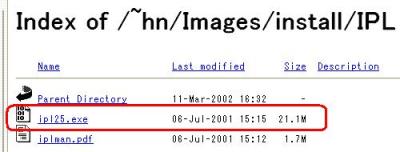
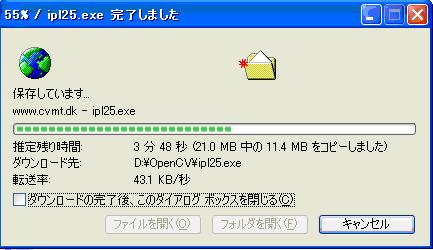
ipl25.exeをダウンロードしましょう.
iplman.pdfはリファレンスマニュアルです.
ダウンロードしたファイルを実行して、インストールします.

13.
DLLの設定
(1)方法1
次に示すフォルダ内の*.dllをc:\windows\system32にコピーします.
★C:\Program Files\Intel\plsuite\bin\
(2)方法2(お勧め)
次に示すフォルダを,環境変数PATHに追加する。
★C:\Program Files\Intel\plsuite\bin\
「マイコンピュータ」アイコンを右クリック→「プロパティ」→
「詳細設定」タブ→「環境変数」.
「システム環境変数」から「Path」を選択→「編集」
「変数値」の最後に
「;C:\Program Files\Intel\plsuite\bin\」
を追加(先頭のセミコロンを忘れないこと).
14.
Visual Studioの設定
一度設定すれば以降変更する必要はありません.
「ツール(T)」→「オプション(O)」→「プロジェクト」→「VC++ディレクトリ」を選択します.
「ディレクトリを表示するプロジェクト(S)」で「インクルードファイル」
を選択し、以下を追加します.
★C:\Program files\Intel\plsuite\include
「ディレクトリを表示するプロジェクト(S)」で「ライブラリファイル」を選択し,以下を追加します.
★C:\Program files\Intel\plsuite\lib\msvc
15.
プロジェクトの設定
プロジェクトを作成する度に設定します.
「プロジェクト(P)」→「***のプロパティ(P)」→「構成プロパティ」→
「リンカ」→「入力」を選択
「追加の依存ファイル」に以下を追加します。
★"ipl.lib"
16.
これで完了しました.お疲れ様でした(*_*)


 Copyright (C) Bingxin Niu 2007, All rights reserved.